



Description
Télécharger CyberLink MagicSports – Éditeur gratuit de moments forts sportifs pour Windows & Mac
Revivez les moments les plus palpitants de vos matchs de baseball et de football préférés avec CyberLink MagicSports – l’outil ultime pour les fans de sport qui souhaitent créer des montages personnalisés. Conçu pour ceux qui désirent contrôler leur expérience de visionnage, ce logiciel puissant transforme votre PC en un studio de diffusion sportive personnel. Que vous éditiez un but de dernière minute ou un home run décisif, MagicSports vous permet de créer facilement des packages sportifs sur mesure. Avec des outils d’édition intuitifs, une télécommande virtuelle et une intégration fluide avec PowerCinema 4 et Windows Media Center, il est parfait pour les fans inconditionnels qui veulent revivre l’action à leur façon. Bien qu’il présente quelques limites—comme l’incompatibilité DRM et des exigences spécifiques à la plateforme—ses fonctionnalités uniques en font un choix remarquable pour les passionnés de sport. Téléchargez CyberLink MagicSports dès aujourd’hui et prenez le siège du réalisateur dans votre propre univers sportif.
Principales fonctionnalités de CyberLink MagicSports
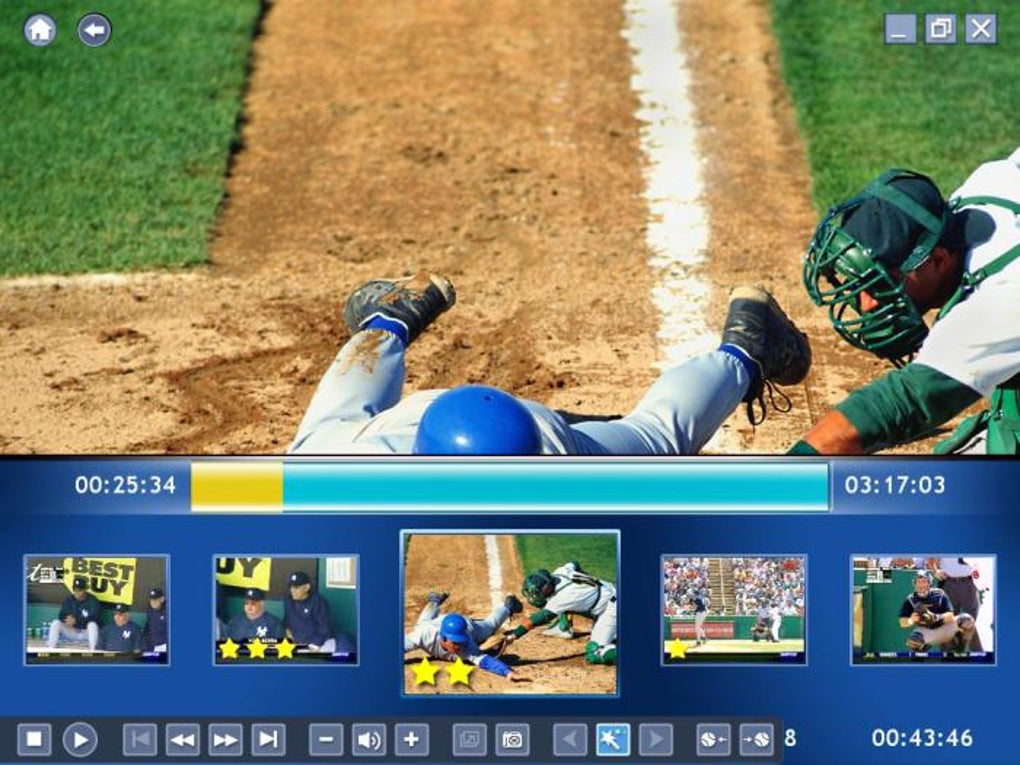
CyberLink MagicSports n’est pas simplement un lecteur multimédia—c’est une suite complète d’édition sportive conçue pour offrir aux fans un contrôle sans précédent sur le contenu sportif enregistré. L’une de ses fonctionnalités phares est la capacité de **créer des montages personnalisés** à partir de matchs complets. Que ce soit un but dramatique de dernière minute au football ou un home run décisif au baseball, le logiciel vous permet d’identifier les moments clés, de les couper et de les assembler en un package soigné et partageable. Cette fonctionnalité est idéale pour les fans qui souhaitent revivre les meilleures actions sans regarder les matchs entiers. Une autre fonctionnalité puissante est l’**interface de télécommande virtuelle**, qui reproduit l’expérience d’une télécommande TV traditionnelle. Ce design intuitif rend la navigation dans les matchs enregistrés fluide, vous permettant de mettre en pause, rembobiner, avancer rapidement et sauter à des scènes spécifiques avec aisance. C’est particulièrement utile lors du visionnage en direct lorsque vous voulez rapidement revoir un appel controversé ou une action spectaculaire. MagicSports prend également en charge le **visionnage sportif simultané**, vous permettant de regarder plusieurs matchs à la fois—parfait pour les fans qui jonglent entre plusieurs ligues ou tournois. Le logiciel s’intègre à CyberLink PowerCinema 4 et Windows Media Center, assurant une lecture fluide et un enregistrement fiable. De plus, l’éditeur intégré propose des outils de base mais efficaces comme les fondus, les transitions et les superpositions de texte, vous permettant d’ajouter une touche professionnelle à vos packages de moments forts. Pour ceux qui aiment partager leur contenu, MagicSports prend en charge l’exportation vers des formats courants comme MP4 et AVI, facilitant le téléchargement sur les réseaux sociaux ou le partage avec des amis. Bien qu’il ne possède pas les fonctionnalités avancées de montage vidéo des outils professionnels, sa simplicité et son design spécifiquement sportif en font un choix remarquable pour les éditeurs occasionnels et les fans passionnés.Guide d’installation et d’utilisation de CyberLink MagicSports
Commencer avec CyberLink MagicSports est simple—à condition de répondre aux exigences système et d’avoir le logiciel compatible installé. Tout d’abord, assurez‑vous que votre PC fonctionne sous Windows 10 ou Windows 11 et possède CyberLink PowerCinema 4 ou Windows Media Center installé. Ce sont des prérequis non négociables, car MagicSports est conçu comme une extension de ces plateformes, pas comme une application autonome. Pour installer, rendez‑vous sur le site officiel de CyberLink et téléchargez la dernière version de MagicSports. L’installateur est léger et prend généralement moins de 5 minutes. Pendant l’installation, il vous sera demandé de choisir les options d’installation, y compris si vous souhaitez définir MagicSports comme le gestionnaire multimédia par défaut pour le contenu sportif. Une fois installé, lancez le logiciel et connectez‑le à votre bibliothèque de sports enregistrés. L’utilisation de MagicSports est intuitive. Depuis l’interface principale, vous pouvez parcourir vos matchs enregistrés et sélectionner des scènes spécifiques à éditer. Utilisez la timeline pour marquer les moments clés—comme les buts, les fautes ou les home runs—puis glissez‑déposez‑les dans un nouveau projet de moments forts. Le logiciel synchronise automatiquement avec votre planning d’enregistrement, vous permettant de trouver rapidement le moment exact que vous souhaitez mettre en avant. Pour éditer, sélectionnez simplement un clip, appliquez des transitions, ajoutez des légendes (par ex. : “But décisif – 93ᵉ minute”), et ajustez les niveaux audio. Une fois satisfait, exportez votre montage en format MP4 haute qualité. L’ensemble du processus est conçu pour être rapide et convivial, même pour ceux qui n’ont aucune expérience en montage. Pour de meilleurs résultats, assurez‑vous que votre disque dur dispose d’un espace suffisant—surtout si vous stockez plusieurs matchs complets. Gardez également le logiciel à jour pour accéder aux dernières corrections de bugs et améliorations de compatibilité.Compatibilité et exigences système
CyberLink MagicSports est conçu pour un public spécifique : les utilisateurs Windows qui utilisent déjà CyberLink PowerCinema 4 ou Windows Media Center. Ainsi, il est **uniquement compatible avec Windows 10 et Windows 11**. Il ne prend pas en charge macOS, Linux, Android ou iOS—les utilisateurs Mac ou mobiles devront chercher une autre solution. Le logiciel nécessite un minimum de 4 Go de RAM et un processeur double‑cœur pour fonctionner correctement. Une carte graphique dédiée est recommandée pour une lecture optimale, surtout lors du montage de séquences sportives en haute définition. De plus, vous aurez besoin d’au moins 1 Go d’espace disque libre pour l’installation, bien qu’il soit conseillé d’en disposer de davantage si vous prévoyez de stocker plusieurs matchs. Une limitation majeure à noter est que MagicSports **ne prend pas en charge le contenu protégé par DRM**. Cela signifie que vous ne pouvez pas éditer ou extraire des moments forts à partir de services de streaming comme ESPN+, Hulu ou Netflix, même si vous les avez enregistrés via des plateformes compatibles. Le logiciel ne fonctionne qu’avec du contenu enregistré localement depuis PowerCinema ou Windows Media Center. Malgré ces contraintes, son intégration étroite avec les centres multimédias existants en fait un outil puissant pour les utilisateurs déjà investis dans l’écosystème CyberLink. Si vous utilisez PowerCinema 4 pour enregistrer des sports en direct, MagicSports enrichit cette expérience en ajoutant une couche de personnalisation et de contrôle. Pour ceux qui n’utilisent pas PowerCinema ou Windows Media Center, le logiciel peut ne pas valoir le téléchargement. Cependant, si vous utilisez déjà l’une de ces plateformes et souhaitez améliorer votre expérience de visionnage sportif, MagicSports est un ajout précieux.Avantages et inconvénients de CyberLink MagicSports
- Avantages :
- Création puissante de montages avec des outils d’édition intuitifs
- Intégration fluide avec PowerCinema 4 et Windows Media Center
- La télécommande virtuelle améliore la navigation et l’expérience de visionnage
- Prise en charge du visionnage sportif simultané pour les fans de plusieurs matchs
- Exportation en formats MP4 et AVI haute qualité pour un partage facile
- Gratuit à télécharger et à utiliser (avec fonctionnalités premium optionnelles)
- Inconvénients :
- Uniquement compatible avec Windows 10 et 11
- Exige PowerCinema 4 ou Windows Media Center pour fonctionner
- Ne prend pas en charge le contenu protégé par DRM ou le streaming
- Fonctionnalités d’édition limitées comparées aux outils vidéo professionnels
- Non disponible pour les utilisateurs Mac, Android ou iOS
Questions fréquentes (FAQ)
CyberLink MagicSports est‑il gratuit à télécharger ?
Oui, CyberLink MagicSports est disponible en téléchargement gratuit depuis le site officiel de CyberLink. Bien que les fonctionnalités de base soient gratuites, certains outils d’édition avancés peuvent nécessiter une mise à niveau payante ou un abonnement à PowerCinema 4.
Puis‑je utiliser MagicSports avec mes sports enregistrés depuis des plateformes de streaming ?
Non, MagicSports ne fonctionne qu’avec du contenu enregistré localement depuis CyberLink PowerCinema 4 ou Windows Media Center. Il ne prend pas en charge les flux protégés par DRM provenant de services comme ESPN+, Hulu ou Netflix.
MagicSports fonctionne‑t‑il sur Mac ou les appareils mobiles ?
Malheureusement, non. CyberLink MagicSports est actuellement disponible uniquement pour Windows 10 et Windows 11. Il n’existe aucune version pour macOS, Android ou iOS.
Puis‑je créer des packages de moments forts personnalisés pour plusieurs sports ?
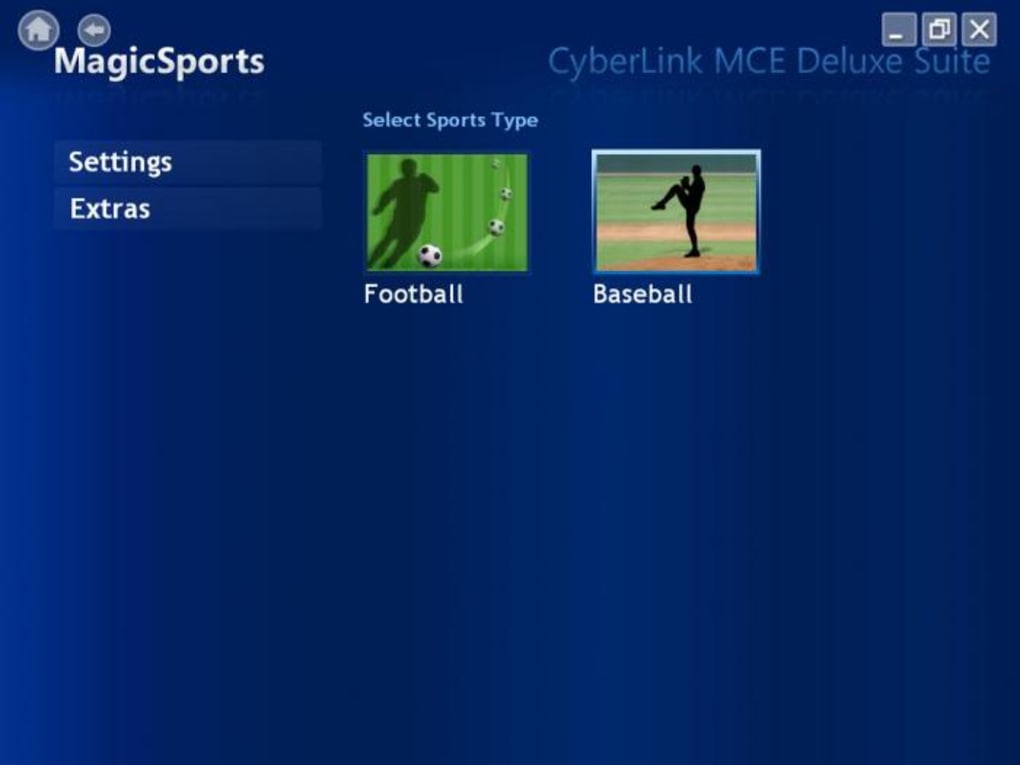
Oui, MagicSports prend en charge le baseball et le football, avec des outils pour identifier et éditer les moments clés dans différents sports. Vous pouvez créer des montages personnalisés pour n’importe quel match que vous avez enregistré.
Comment mettre à jour CyberLink MagicSports ?
Les mises à jour sont généralement livrées via le gestionnaire de mises à jour de CyberLink. Assurez‑vous d’avoir PowerCinema 4 ou Windows Media Center installé, car les mises à jour sont gérées à travers ces plateformes. Les mises à jour régulières améliorent les performances et ajoutent de nouvelles fonctionnalités.
Conclusion : CyberLink MagicSports vaut‑il le coup ?
Si vous êtes un fan de sport passionné qui adore revivre les moments les plus électrisants de vos matchs favoris, CyberLink MagicSports est un outil incontournable. Bien qu’il ne convienne pas à tout le monde—en particulier aux spectateurs occasionnels—il brille comme une solution puissante et gratuite pour les fans investis dans l’écosystème CyberLink. Sa capacité à créer des montages personnalisés, combinée à une télécommande virtuelle et à une intégration fluide avec PowerCinema 4, offre une expérience unique à ceux qui souhaitent être le réalisateur de leur propre diffusion sportive. Malgré ses limites—telles que l’exclusivité à la plateforme et l’incompatibilité DRM—ses points forts l’emportent largement sur ses inconvénients pour l’utilisateur adéquat. Si vous enregistrez déjà des sports sur votre PC avec PowerCinema ou Windows Media Center, MagicSports ajoute une couche de créativité et de contrôle difficile à trouver ailleurs. Téléchargez CyberLink MagicSports dès aujourd’hui et transformez vos matchs enregistrés en moments forts cinématographiques. Que vous partagiez un but de dernière minute avec des amis ou que vous conserviez un home run historique, ce logiciel vous permet de revivre la magie—à votre façon.Guides & Tutorials for CyberLink MagicSports
How to install CyberLink MagicSports
- Click the Preview / Download button above.
- Once redirected, accept the terms and click Install.
- Wait for the CyberLink MagicSports download to finish on your device.
How to use CyberLink MagicSports
This software is primarily used for its core features described above. Open the app after installation to explore its capabilities.
User Reviews for CyberLink MagicSports 0
No reviews found





